
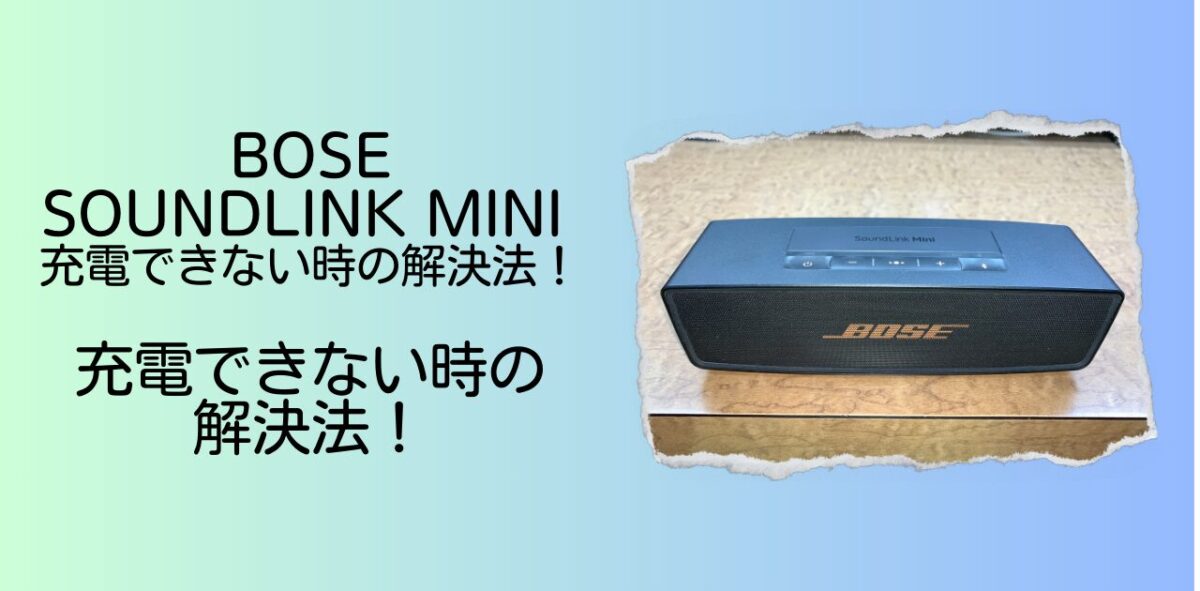
SoundLink Mini IIが突然充電できなくなった。
・電源ランプが赤のまま変わらない
・オレンジ点滅するのに充電されない
・ネットで紹介されている「adv↑↓」を試しても直らない
このような症状で困っている人は多いようです。
実は私の「Bose SoundLink Mini II」でも同じトラブルが何度も発生しました。
最終的にはメーカーサポートに問い合わせ、
公式にはあまり知られていない方法で復旧させることができました。
この記事では、私の実体験をもとに
・SoundLink Mini IIが充電できない原因
・ネットで紹介されている対処法
・メーカー直伝の「Clear Errors」復旧方法
を、実際の手順とともにまとめました。
同じ症状で困っている方の参考になればと思います。
Bose SoundLink Mini IIが充電できない・赤点灯になる主な症状
SoundLink Mini IIの充電トラブルでは、
電源ランプが赤色のまま変わらないという症状がよく報告されています。
・電源ランプが赤色のまま変わらない
・オレンジ点滅するが充電されない
・クレードルに置いても反応しない
・電源が入らない
・adv↑↓を入力しても変化がない
私の環境でも同じ症状が発生しました。
この状態になると、
「バッテリーが壊れたのでは?」
「もう修理しかないのでは?」
と不安になる方も多いと思います。
しかし実際には、SoundLink Mini IIでは
内部エラーが原因で充電が止まるケースが知られています。
「SoundLink Mini II 赤点灯」「SoundLink Mini II 充電できない」
といった検索でも多く報告されています。
私の機種でも同じ症状が発生しましたが、
バッテリー交換ではなく、この記事で紹介している方法で復旧しました。
次の章では、私の環境で実際に起きた症状について説明します。
バッテリー充電の不具合とは?
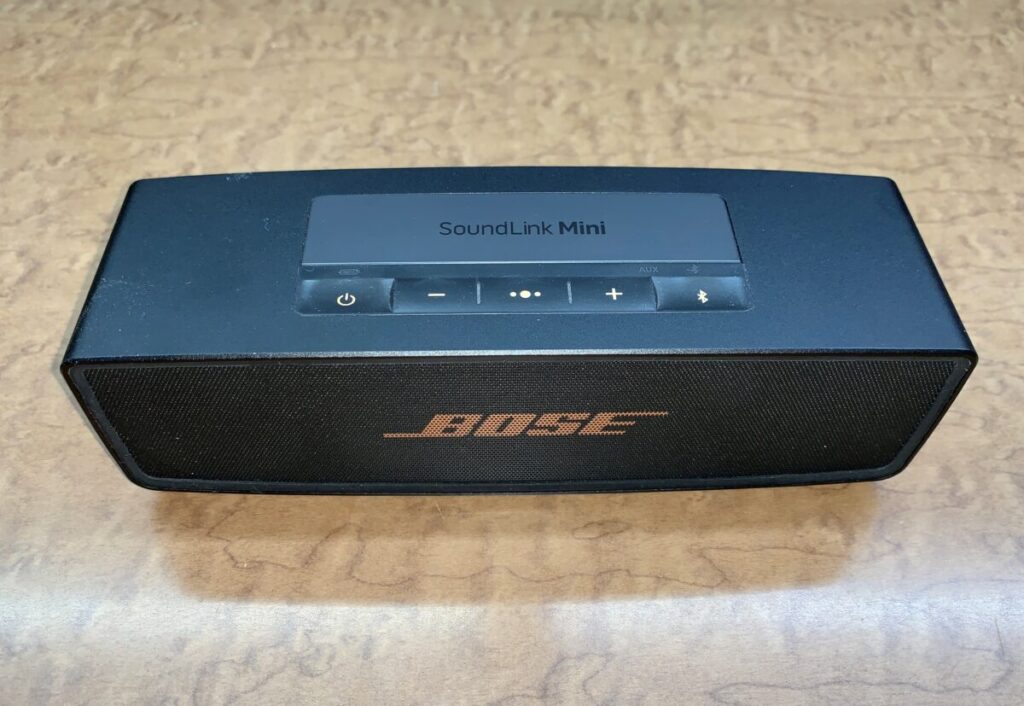
私の使用環境はクレドールに乗せて常に通電させ、BluetoothでPCに繋げて使用する状況でした。
また、余り音量は大きくする事は無く、音楽などを常に流して使用する環境でもありませんでした。
その為か、電源のランプが緑にならず、赤色に点灯したまま充電しなくなる症状が度々発生しだしました。
赤からオレンジの点滅には変わりますが全く充電がされません。
初期のころに対応した方法としては、バッテリーを空にして再充電する方法でした。
放電は音が周りに漏れないようにバスタオルなどにくるみ、ボリュームを上げて動作させました。
しかし、何度かその方法で対処出来ていましたが、使用して6年ほど経った頃に解決できないことが発生。メーカーへ相談し、結果としてバッテリの交換を実施しました。
その後、同じような症状が発生した際に、同様の処置を施していましたが解決しないことが!
バッテリ交換後に発生しメーカーへの相談で、その方法を伝授されました。
その後の同症状への対応で解決しています。
解決方法① バッテリーを完全放電してリセットする
クレドールから外し、充電していない状態で音量を上げ再生することで放電させる方法です。
バッテリーが空になり、USBケーブルで接続し再充電すると充電することが出来ていました。
何度かその方法が有効でした。
しかし、それも対処出来ないことが発生しました。
解決方法② ファームウェアを強制アップデートする
付属のケーブルやほかのケーブルでも改善されません、サポートの指示でPCに直接接続し試すことを促されました。
ファームウェア強制アップデートです。
この方法は、PCと直接接続しアクセスすることが必要です。
1.スピーカーとPCをUSBケーブルで接続します。
2.ネットでブラウザアドレス欄に半角で入力「btu.bose.com」 へアクセス。
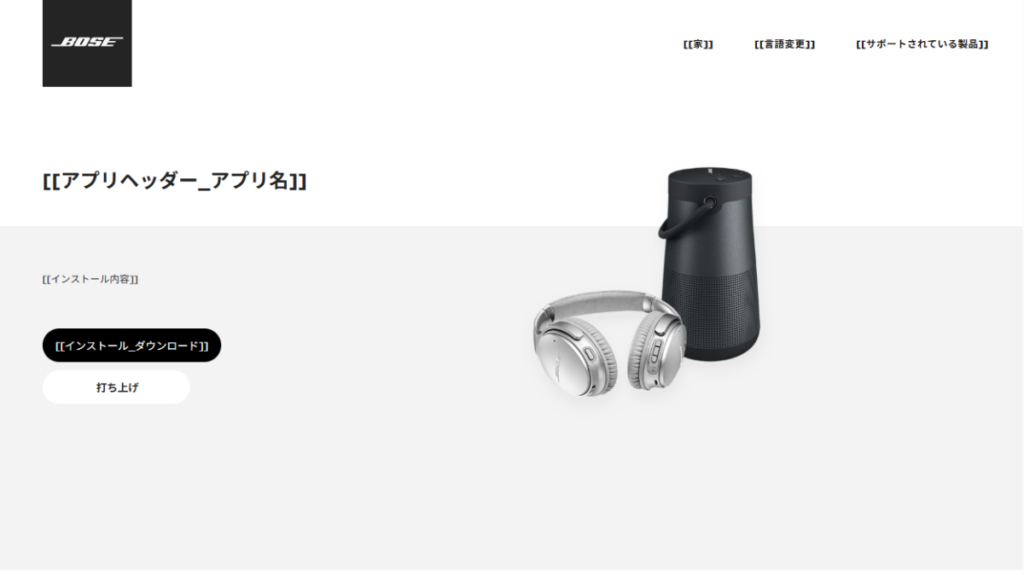
3.画面右上の[Change Langage]で『日本語』を選択。
4.[ダウンロード]ボタンをクリック。
5.手続きを進め、Bose Updaterが自動でダウンロード。
6.利用規約等、各項目にチェックを入れ、[同意する]をクリックします。
7.[同意する]ボタンを押すと画面が切り替わり、Bose Updaterが自動でダウンロードされます。
8.ダウンロードされたBose Updaterをダブルクリックで起動します。
●Windowsの場合:画面下部に表示される[実行]等を選択し、インストールの指示に従います。
(ユーザーアカウント画面が表示された場合は「はい」をクリックします。)
●Macの場合:画面右上のダウンロードアイコンから、[BoseUPdater~]をダブルクリックし、BOSEロゴをドラックしたまま[Applications]フォルダにドラック、その後[Applications]フォルダをダブルクリックし、[BoseUpdater]アプリを立ち上げます。
9.インストールが完了すると、画面が切り替わります。
①製品が最新状態であることを知らせる画面の場合は、次の作業に進みます。
②アップデートが利用可能であることを知らせる画面が出た場合は、エラークリア前にアップデートを実行します。
アップデート完了後、最新版だと診断されますが先に進めないことが有ります。
ここで問題解決する場合もありましたが、改善しないことがしばしば!
ネットで見つけた「adv↑↓」の方法も先に進めません!
そこで、次の作業に進みます。
解決方法③ メーカー直伝「Clear Errors」モードで復活!
Bose アップデータを実行し、最新版と診断された場合、そのままの画面状態で下記のキーを押します。
矢印はカーソルキーの上と下のキーです。
製品が最新状態であれば、キーボードの o, p, t, ↑印, ↓印 を順番に押します。
画面下部に表示される「Clear Errors」ボタンをクリックします。
「Clear Errors」ボタンを押してから完了まで、すぐに完了しないことがありました。
場合によっては2~3時間かかるとのことで放置。
しかし、2~3時間置いていても先に進まないので、一旦PCとのUSBケーブル接続を外し、接続し直すとインジケータに変化が!
電源ランプが赤色点灯から、オレンジに点滅しだして充電を開始したようです。
数時間経つと緑色にランプが点灯し従来通りに復活しました。
電源も入り、音も問題なく聞けるようになり、充電も問題なく出来るようになりました。


 ポチップ
ポチップ
SoundLink Mini II 充電できない時のよくある質問
SoundLink Mini IIが赤点灯のまま充電されないのは故障?
必ずしも故障とは限りません。
内部エラーやファームウェアの問題で充電が止まることがあります。
この記事で紹介している
・放電
・ファームウェア更新
・Clear Errors
を試すことで復旧するケースがあります。
adv↑↓コマンドは今でも使える?
以前はBose Updaterの隠しコマンドとして知られていましたが、
環境によっては機能しないケースもあります。
私の環境でも動作せず、
メーカーから教わった「Clear Errors」で復旧しました。
おわりに
愛用のBOSE SoundLink Mini Bluetooth speaker II の充電不良問題を解決した備忘録の紹介でした。
同じように悩んでいる方は、一度試しては如何でしょうか。
コメント