
WordPressで、同じ記事内の特定の見出しや文章へ移動する「ページ内リンク」を設置したいと思ったことはありませんか。
ページ内リンクは、WordPressのブロックエディタにある「HTMLアンカー」を使えば、プラグインを追加せずに設定できます。
基本的には、移動先のブロックに名前を付け、その名前の先頭に半角の「#」を付けてリンク先に指定するだけです。
例えば、移動先に「link1」というHTMLアンカーを設定した場合、リンク先に「#link1」と入力すると、その場所へ移動できます。
私がWordPressを使い始めたのは2021年、バージョン5.7の頃でした。
当時はブロックエディタの使い方を覚えている途中で、記事内の好きな位置に読者を移動させる方法が分からず、調べながら試行錯誤したことを覚えています。
そのときの備忘録としてまとめた手順を、現在のWordPressでも利用できる内容に整理しました。
この記事では、HTMLアンカーの設定方法、ページ内リンクの作成手順、別ページへのリンク方法、うまく移動できない場合の確認事項を紹介します。
この記事に掲載している操作画面の画像は、2021年当時のWordPressで撮影したものです。現在のWordPressではボタンの位置や表示が異なる場合がありますが、HTMLアンカーを設定してリンクする基本的な仕組みは同じです。
WordPressのページ内リンクとは?
ページ内リンクとは、リンクをクリックしたときに、同じページ内の指定した場所へ移動できる仕組みです。
「アンカーリンク」や「ページジャンプ」と呼ばれることもあります。
例えば、長い記事の冒頭にある目次から、読みたい見出しへ直接移動する機能も、ページ内リンクを利用したものです。
記事の途中に「詳しい手順はこちら」といったリンクを設置し、同じ記事の後半にある手順へ移動させることもできます。
WordPressでは、この移動先を指定するために「HTMLアンカー」という機能を使います。
実際にページ内リンクを試してみよう
ページ内リンクがどのように動作するのか、実際に試してみましょう。
こちらをクリックすると、この記事内の「リンクを設置する手順」へ移動します。
リンクをクリックすると、このページ内の指定した見出しへ移動する仕組みです。
この機能は、WordPressの標準ブロックエディタだけで設定できます。
WordPressでページ内リンクを設置する基本手順
WordPressのページ内リンクは、大きく分けて2つの作業で完成します。
- 移動先にHTMLアンカーを設定する
見出しなどのブロックに、移動先を識別する名前を付けます。 - 移動元の文字にリンクを設定する
リンク先に「#」とアンカー名を入力します。
この2つが正しく設定されていれば、基本的なページ内リンクは動作します。
難しいHTMLコードを書く必要はありません。
手順1|移動先のブロックにHTMLアンカーを設定する
まず、読者を移動させたい場所にHTMLアンカーを設定します。
今回は、記事内の見出しに「link」というアンカーを設定する例で紹介します。
① 移動先にしたい見出しブロックを選択する
WordPressの投稿編集画面を開き、移動先として指定したい見出しブロックを選択します。
見出し以外にもHTMLアンカーに対応したブロックはありますが、初心者の方には見出しブロックを使う方法が分かりやすいでしょう。
次の画像は、2021年当時のブロックエディタで移動先を選択している様子です。

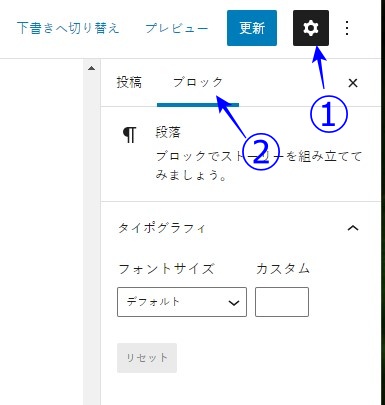
② 右側のブロック設定を開く
移動先の見出しブロックを選択したら、編集画面の右側にある設定パネルを確認します。
設定パネルが表示されていない場合は、画面上部の設定アイコンから表示できます。
設定には投稿全体に関する項目と、選択したブロックに関する項目があります。
ここではブロック側の設定を開いてください。
③ 「高度な設定」からHTMLアンカーを入力する
ブロック設定の中にある「高度な設定」または「詳細設定」を展開します。
その中に「HTMLアンカー」という入力欄があります。
今回は、この欄に次の文字列を入力します。
link
入力すると、そのブロックが「link」という名前で識別されるようになります。
HTMLアンカーの名前は、移動先が分かるものであれば自由に付けられます。
例えば、次のような名前が考えられます。
link:基本的な設定例setting:設定方法のセクションfaq:よくある質問のセクションstep-1:手順1のセクション
なお、同じページ内で同一のアンカー名を重複して使用しないようにします。
また、WordPress公式マニュアルでは、アルファベットで始め、空白を含めず、英数字やハイフンなどを使う方法が案内されています。
初心者の方は、半角英数字とハイフンを使った短い名前にしておくと管理しやすいでしょう。
手順2|文字列にページ内リンクを設置する
移動先のHTMLアンカーを設定できたら、次は移動元のリンクを作成します。
今回は、先ほど設定した「link」へ移動するリンクを作ります。
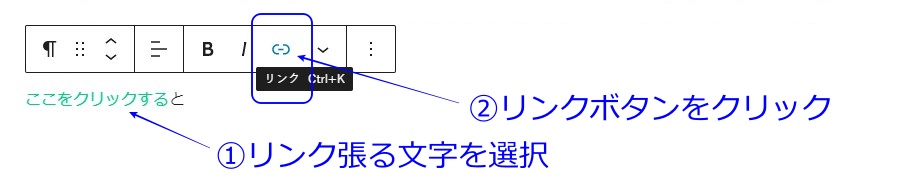
① リンクにしたい文字列を選択する
まず、ページ内リンクを設置したい文字列を選択します。
例えば「詳しい設定方法はこちら」という文章の中で、「こちら」をリンクにすることもできます。
文字列を選択すると、ブロックのツールバーが表示されます。
② リンクボタンをクリックする
選択した文字列に対して、ツールバーにあるリンクボタンをクリックします。
Windowsの場合は、リンクにしたい文字列を選択してから「Ctrl+K」を押しても、リンク入力欄を開けます。
③ リンク先に「#link」と入力する
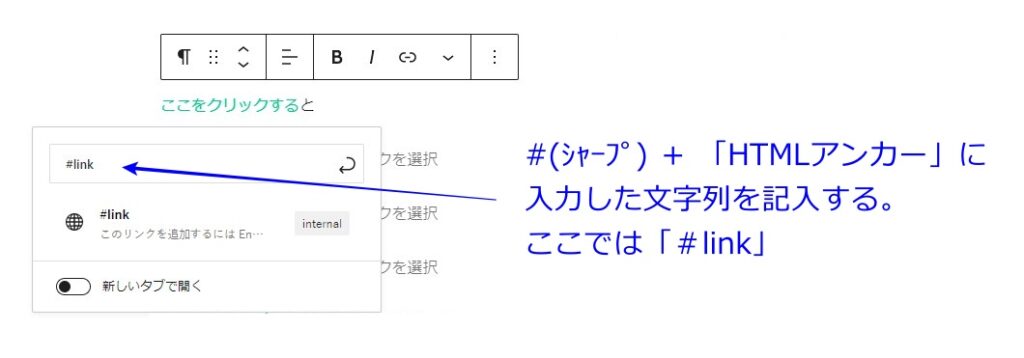
リンクの入力欄が表示されたら、先ほど設定したHTMLアンカー名の先頭に半角の「#」を付けて入力します。
今回の例では次のようになります。
#link
入力できたら確定します。
これで設定は完了です。
同じページ内のリンクなら、URL全体を入力する必要はありません。
「#」とアンカー名を組み合わせるだけで、ページ内の指定した場所に移動できます。
なお、「#」は必ず半角で入力してください。全角の「#」では正しく移動できない場合があります。
別ページの指定した見出しへリンクする方法
HTMLアンカーを使えば、同じページ内だけでなく、別の記事にある特定の見出しへ移動することもできます。
例えば、記事Aにあるリンクをクリックしたときに、記事Bの途中にある見出しへ直接移動させることが可能です。
この場合は、リンク先のURLの最後に「#」とHTMLアンカー名を付けます。
例として、この記事の「手順2」に別の記事から直接リンクする場合は、次のURLを使用します。
https://nomadlive.net/pagelink/#link2
このように、ページのURLとアンカー名を組み合わせます。
| リンクの種類 | 入力例 |
|---|---|
| 同じページ内 | #link2 |
| 別ページの指定場所 | https://nomadlive.net/pagelink/#link2 |
別ページへリンクする場合は、移動先の記事に指定したHTMLアンカーが存在することを確認してください。
アンカーが設定されていない場合、指定した位置へ移動できず、ページの先頭が表示されることがあります。
ページ内リンクが飛ばない・位置がずれるときの確認事項
設定したはずのページ内リンクをクリックしても、うまく移動できない場合があります。
その場合は、以下の点を確認してみましょう。
HTMLアンカー名が一致しているか
まず確認したいのが、移動先のHTMLアンカー名と、リンク先に入力した文字列です。
例えば、HTMLアンカーに「setting」と入力した場合、リンク先は「#setting」にする必要があります。
「#seting」のように文字が一文字違っているだけでも、正しく移動できません。
また、アンカー名では大文字と小文字が区別されます。
入力した名前をコピーしてリンク先に貼り付けると、入力ミスを減らせます。
「#」が半角になっているか
リンク先の先頭に付ける「#」は半角で入力します。
日本語入力の状態では、全角の「#」になる場合があります。
見た目は似ていますが、別の文字なので注意しましょう。
同じアンカー名を複数使っていないか
HTMLアンカー名は、ひとつのページ内で重複しないように設定する必要があります。
例えば、同じページに「link1」というアンカーを複数設定すると、移動先が意図しない位置になる可能性があります。
複数の見出しにアンカーを設定するときは、それぞれ違う名前を付けましょう。
固定ヘッダーで見出しが隠れていないか
ページ内リンク自体は動作していても、移動先の見出しが画面上部のメニューに隠れてしまうことがあります。
これは、スクロールしても画面上部に残る固定ヘッダーなどが影響している場合があります。
私もWordPressを使い始めた頃、ページ内リンクの動作を確認していて、ジャンプ先が隠れてしまい、設定に失敗したのかと思ったことがありました。
このような場合は、リンク先の指定が間違っているとは限りません。
まず実際の公開ページを開き、移動後に正しい見出しの付近までスクロールしているかを確認しましょう。
移動先の見出しがヘッダーに隠れる場合は、使用しているテーマのアンカーリンクやスクロール位置に関する設定を確認します。
PCとスマートフォンで動作を確認する
ページ内リンクの動作確認は、PCだけでなくスマートフォンでも行うと安心です。
特にスマートフォンでは、画面上部のヘッダーの高さがPCと異なることがあります。
WordPressの編集画面やプレビューだけでなく、実際の公開ページを表示して確認しましょう。
SWELLの目次とHTMLアンカーはどう使い分ける?
WordPressテーマのSWELLを使用している場合、記事内の見出しから目次を自動生成する機能があります。
そのため、通常の目次を作成するだけなら、ひとつずつHTMLアンカーを設定する必要はありません。
では、手動でHTMLアンカーを設定する機能は不要なのでしょうか。
実際には、目次とは別の場所から特定の見出しへ移動させたい場合に役立ちます。
例えば、記事の途中に「設定方法へ移動する」というリンクを設置したり、別の記事から特定の手順へ直接リンクしたりするときに利用できます。
| 方法 | 主な用途 |
|---|---|
| SWELLの自動目次 | 記事の見出し一覧から読みたい場所へ移動する |
| HTMLアンカー | 任意の文字やボタン、別の記事などから指定位置へ移動する |
普段はSWELLの目次機能を利用し、必要な場所だけHTMLアンカーを設定するという使い分けができます。
なお、自動目次が使用しているリンク先と手動で設定するアンカー名が重複しないように注意しましょう。
ページ内リンクはSEOにも効果がある?
ページ内リンクを設置すると、読者が記事内の必要な情報へ移動しやすくなります。
特に長い記事では、最初から最後までスクロールしなくても、知りたい情報にアクセスできることがメリットです。
ただし、ページ内リンクを設置しただけで、検索順位が上がるとは限りません。
SEOで重要なのは、読者の検索意図に合った内容を提供し、必要な情報を分かりやすく整理することです。
ページ内リンクは、そのための補助的な機能として活用するとよいでしょう。
また、記事内にリンクを増やしすぎると、かえって読みにくくなる場合があります。
ページ内リンクは、読者が移動したいと思う場所に適切に設置することが大切です。
ページ内リンクについてよくある疑問
HTMLアンカーを設定するためにプラグインは必要ですか?
必要ありません。WordPressの標準ブロックエディタにあるHTMLアンカー機能を使えば、プラグインを追加せずにページ内リンクを設置できます。
見出し以外にもHTMLアンカーを設定できますか?
見出し以外にも、HTMLアンカーに対応しているブロックであれば設定できます。対応するブロックでは、設定パネルの高度な設定や詳細設定にHTMLアンカーの入力欄が表示されます。
別の記事の途中に直接リンクできますか?
できます。移動先の記事にHTMLアンカーを設定し、リンク先URLの末尾に「#」とアンカー名を追加します。記事のURLが変更された場合は、リンク先も確認しましょう。
SWELLを使っていてもHTMLアンカーは必要ですか?
自動目次を利用するだけなら、通常は手動で設定する必要はありません。ただし、記事の途中に独自のジャンプリンクを設置したい場合や、別の記事から特定の場所へ直接移動させたい場合には便利です。
HTMLアンカーを設定したのに移動できないのはなぜですか?
アンカー名の入力ミス、大文字と小文字の違い、全角の「#」の使用、アンカー名の重複などが考えられます。正しい場所へ移動しているのに、固定ヘッダーで見出しが隠れている場合もあります。
2021年、WordPressを覚えながら書いた備忘録
この記事を書いたのは、WordPressでブログを始めて間もない2021年のことでした。
当時は、記事の書き方も、WordPressの操作方法も手探りでした。
ページ内リンクを設置したいと思って調べてみると、クラシックエディタを使った操作方法を紹介する記事も多く、ブロックエディタを使い始めたばかりの私には分かりにくく感じることがありました。
そこで、実際に自分で試してできた方法を、忘れないように記事に残しておくことにしたのです。
今では当たり前のように使っている機能でも、初めて触れたときには分からないことがたくさんあります。
このページ内リンクも、そのひとつでした。
なお、当時はクラシックエディタのサポート終了が予定されていましたが、その後サポートは延長され、2026年現在も公式プラグインとして提供されています。
ブロックエディタが標準となった現在でも、ページ内リンクの基本的な仕組みは変わっていません。

自分が分からなかったことを調べ、実際に操作し、できたことを記事にする。
ブログを始めた頃は、そんな試行錯誤を繰り返していました。
この記事も、その当時の記録のひとつです。
まとめ|ページ内リンクはプラグインなしで簡単に設置できる
WordPressのブロックエディタでは、HTMLアンカーを利用することで、プラグインを使わずにページ内リンクを設置できます。
基本的な操作は、移動先のブロックにHTMLアンカーを設定し、リンク先に「#」とアンカー名を入力するだけです。
また、ページのURLとHTMLアンカーを組み合わせれば、別の記事の指定した場所へ直接移動するリンクも作成できます。
設定したリンクがうまく動作しない場合は、アンカー名の一致や半角の「#」、固定ヘッダーの影響などを確認してみましょう。
SWELLなどのテーマで自動目次を使用している場合でも、記事内の任意の場所へ移動するリンクを設置したいときには便利な機能です。
読者が知りたい情報へ迷わず移動できるように、必要な場所で活用してみてください。
コメント